
| STT | MODULE | TÍNH NĂNG | MÔ TẢ |
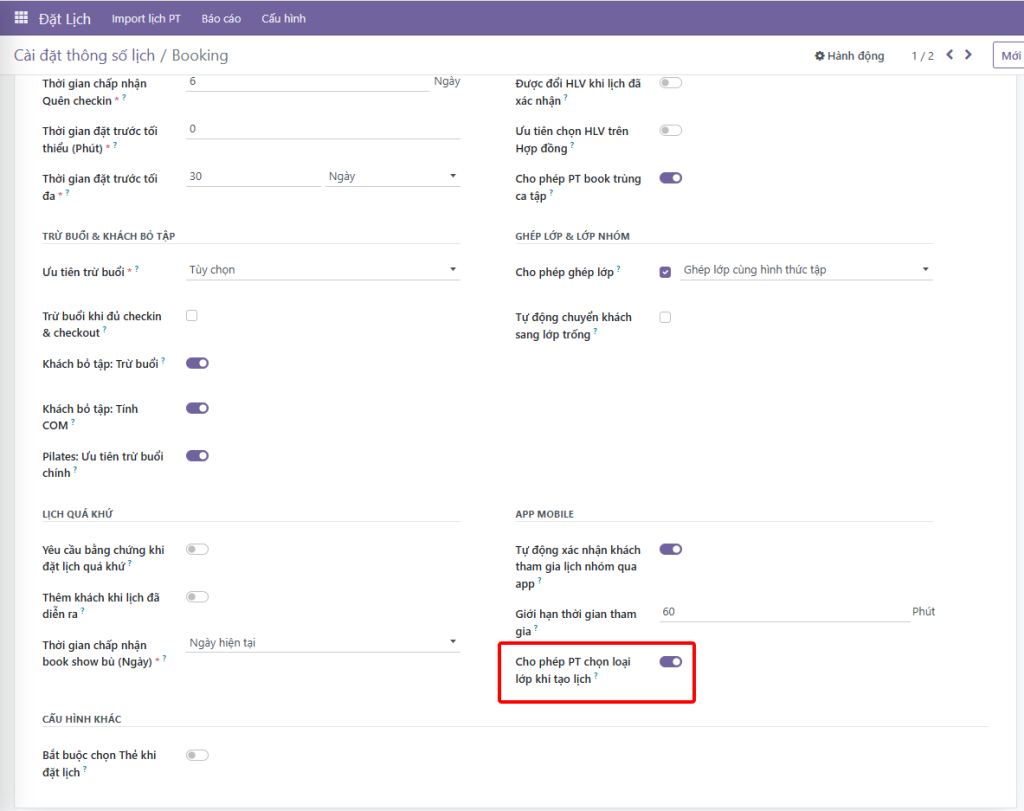
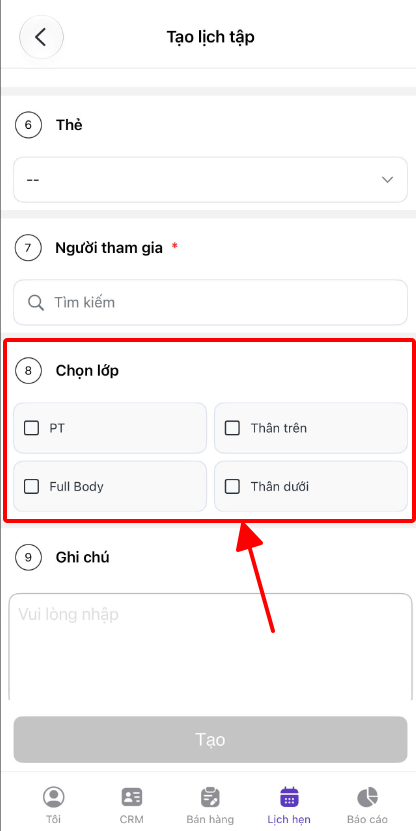
| 1 | ĐẶT LỊCH | Cho phép PT chọn loại lớp | Hiển thị trường Loại lớp trên app Gymo để PT có thể chọn |
| 2 | ĐẶT LỊCH | Giới hạn số lịch của khách trong ngày | Bổ sung cấu hình giới hạn số lịch của 1 khách trong 1 ngày. |
| 3 | ĐẶT LỊCH | Bắt buộc chọn Thẻ khi đặt lịch | Bổ sung cấu hình bắt buộc chọn Thẻ khi đặt lịch |
| 4 | LỚP YOGA & GX | 4.1 Đăng ký khách chờ 4.2 Giới hạn thời gian khách huỷ lớp và Thông báo khi khách Đăng ký/ Huỷ lớp | 4.1 Khách được phép đăng ký tham gia vào Lớp nhóm khi đã full và ở trạng thái Chờ 4.2 Cấu hình giới hạn thời gian khách huỷ và Thông báo cho CLB khi khách Đăng ký/ Huỷ lớp |
| 5 | LỚP YOGA & GX | Danh sách lớp và Ca tập | Cho phép lưu trữ Danh sách lớp và Ca tập của Lớp Yoga&GX |
| 6 | LỊCH SỬ TẬP LUYỆN | Bổ sung lý do khi Khách hàng checkin Không hợp lệ | Bổ sung lý do khi Khách hàng checkin Không hợp lệ |
| 7 | BÁN HÀNG | Báo giá nhanh | Cho phép chọn nhiều người cùng sử dụng dịch vụ trên báo giá nhanh |
| 8 | ĐỘI NGŨ KINH DOANH- CHIA LƯỢT | Nâng cấp tính năng chia lượt cho các CLB lớn | Giảm thao tác chia lượt cho các CLB chia lượt thủ công |
| 9 | CRM- CHIA LƯỢT | Rút gọn quy trình chia lượt | 9.1 Bổ sung cấu hình Rút gọn chia lượt 9.2 Bổ sung quyền gán NVKD, PT hỗ trợ trên ticket |
| 10 | BÁN HÀNG – GÓI DỊCH VỤ | Tự sinh Mẫu báo giá khi tạo Gói dịch vụ | Giảm thao tác tạo và sửa Mẫu báo giá khi tạo/sửa Gói dịch vụ |
| 11 | NHÂN VIÊN – CẤP TÀI KHOẢN MỚI | Cấp tài khoản người dùng theo nhóm vai trò, Tối ưu thao tác khi tạo tài khoản mới | 11.1 Quyền tạo mẫu vai trò & cấp tài khoản mới 11.2. Tạo Mẫu vai trò 11.3. Cấp tài khoản mới cho nhân viên |
1. CHO PHÉP PT CHỌN LOẠI LỚP QUA APP GYMO
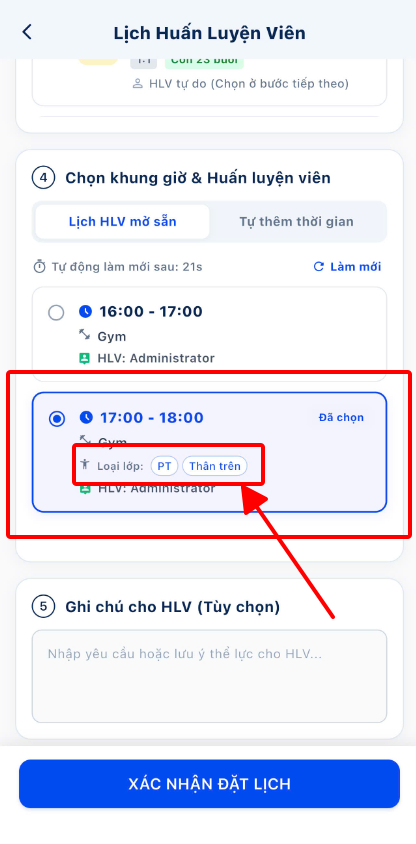
Mục đích: áp dụng cho các CLB muốn phân loại theo Loại lớp và khi khách hàng join lịch qua app Gymo member có thể nhìn thấy Loại lớp của lịch tập
Thao tác:
+ Bước 1: Đặt lịch –> Cấu hình –> Cài đặt thông số lịch –> bật Cho phép PT chọn loại lớp khi tạo lịch
+ Bước 2: Khi PT thực hiện book lịch qua app Gymo hệ thống hiển thị trường Loại lớp, cho phép PT chọn Loại lớp khi book lịch ( PT có thể chọn nhiều Loại lớp)
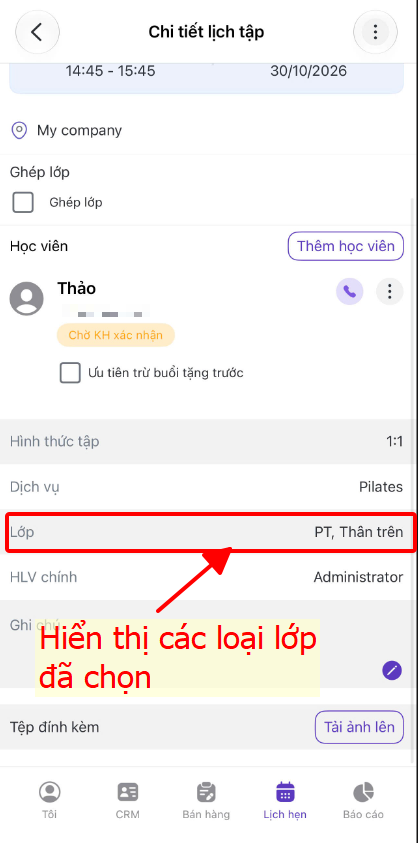
+ Bước 3: Khi khách hàng thực hiện join lịch qua app Gymo member khách hàng có thể nhìn thấy Loại lớp theo từng lịch
2. GIỚI HẠN SỐ LỊCH CỦA KHÁCH TRONG NGÀY
Mục đích: áp dụng cho các CLB muốn giới hạn số lịch tập của khách hàng trong ngày, tránh trường hợp HLV đặt nhiều lịch cho cùng 1 khách để hưởng COM.
Thao tác:
+ Bước 1: Đặt lịch –> Cấu hình –> Cài đặt thông số lịch –> tích Giới hạn số lịch của khách trong ngày và điền số lịch giới hạn
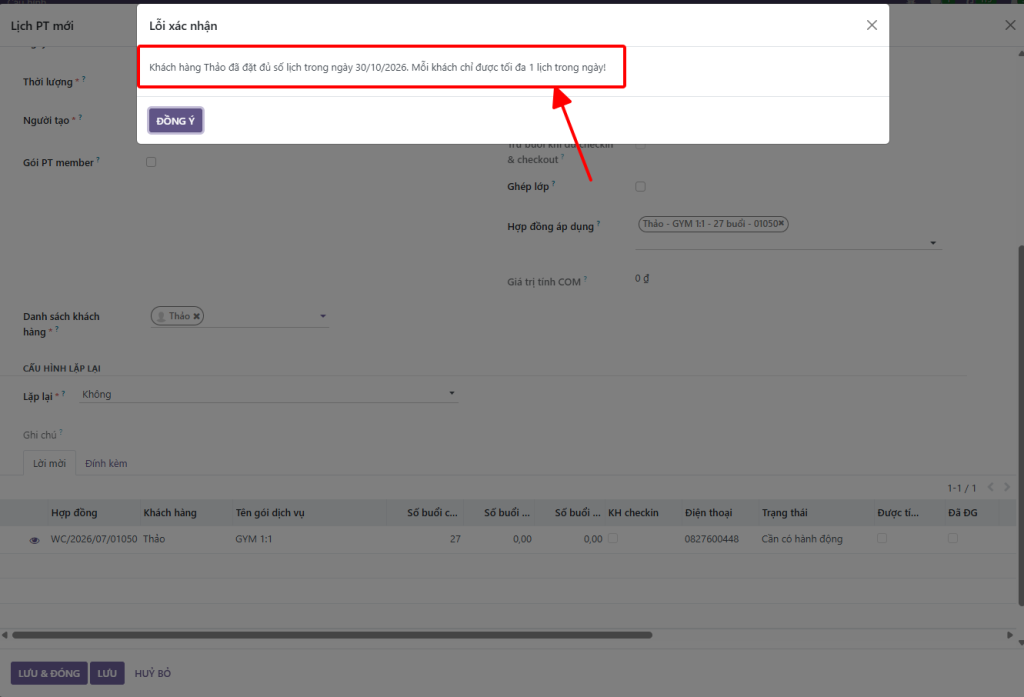
VD: Giới hạn số lịch của khách trong ngày: 1 lịch có nghĩa mỗi khách hàng chỉ được phép tập 1 lịch
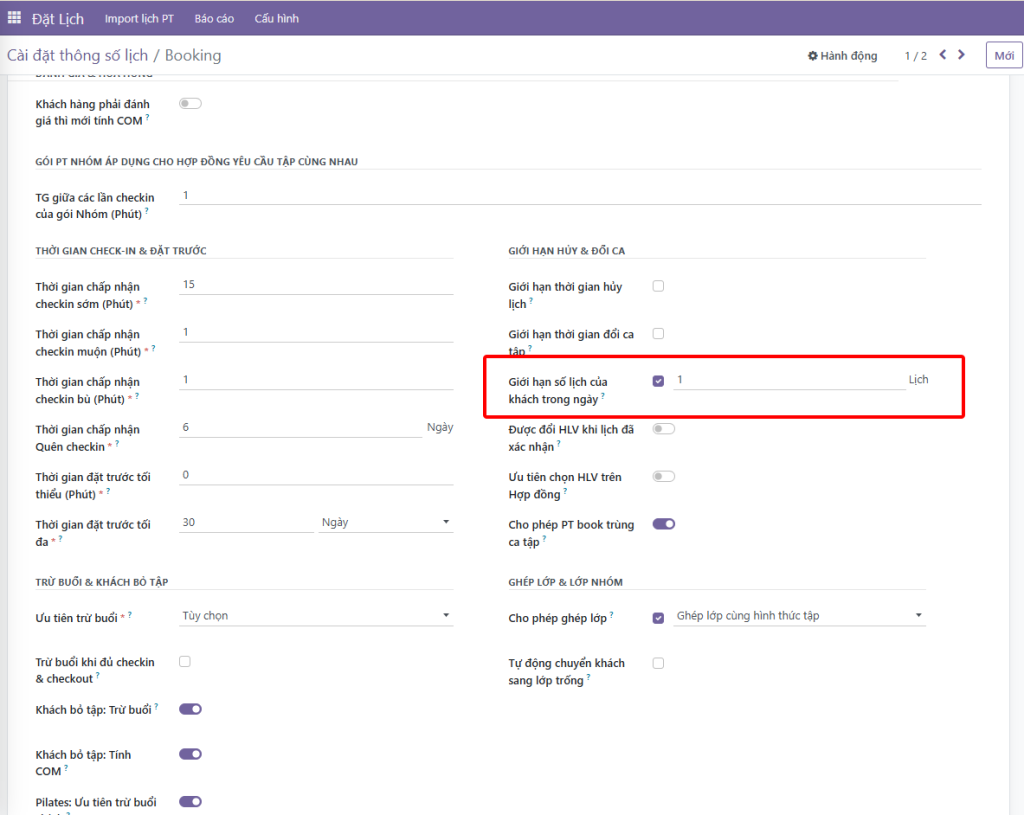
+ Bước 2: Trường hợp book quá số lượng lịch giới hạn hệ thống báo lỗi như hình
3. BẮT BUỘC CHỌN TRƯỜNG THẺ KHI ĐẶT LỊCH
Mục đích: áp dụng cho các CLB muốn bắt buộc chọn trường Thẻ khi book lịch
Thao tác:
+ Bước 1: Đặt lịch –> Cấu hình –> Cài đặt thông số lịch –> bật Bắt buộc chọn Thẻ khi đặt lịch
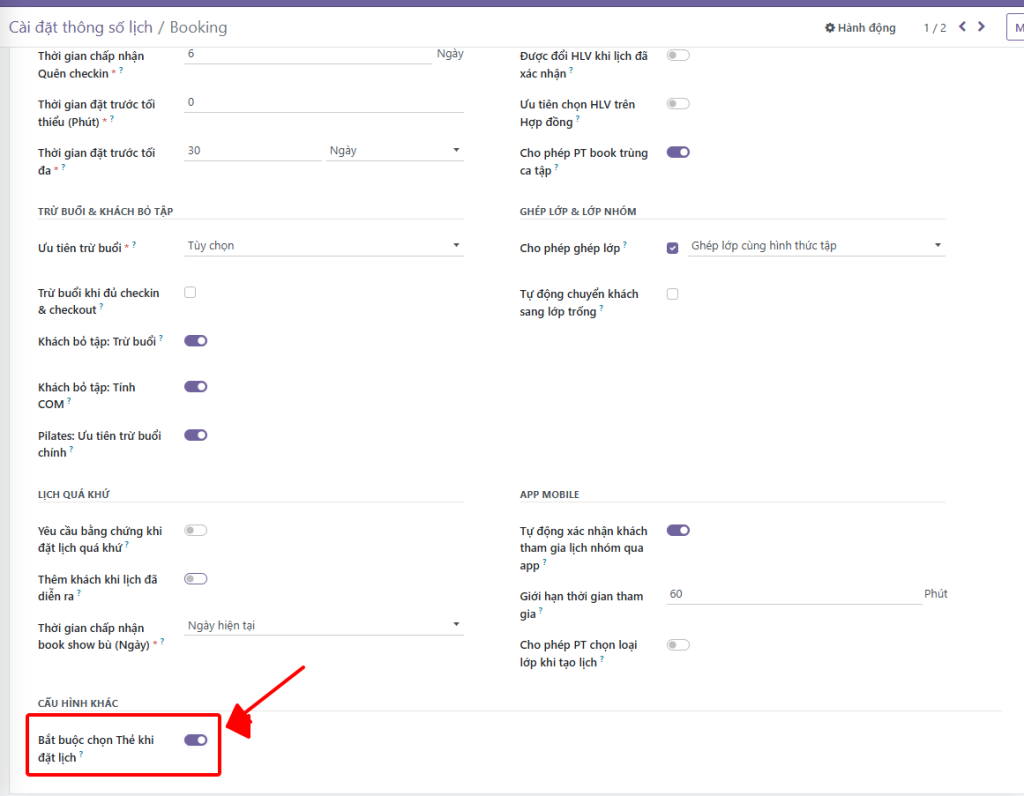
+ Bước 2: Khi người dùng đặt lịch nếu không chọn Thẻ hệ thống báo lỗi như hình
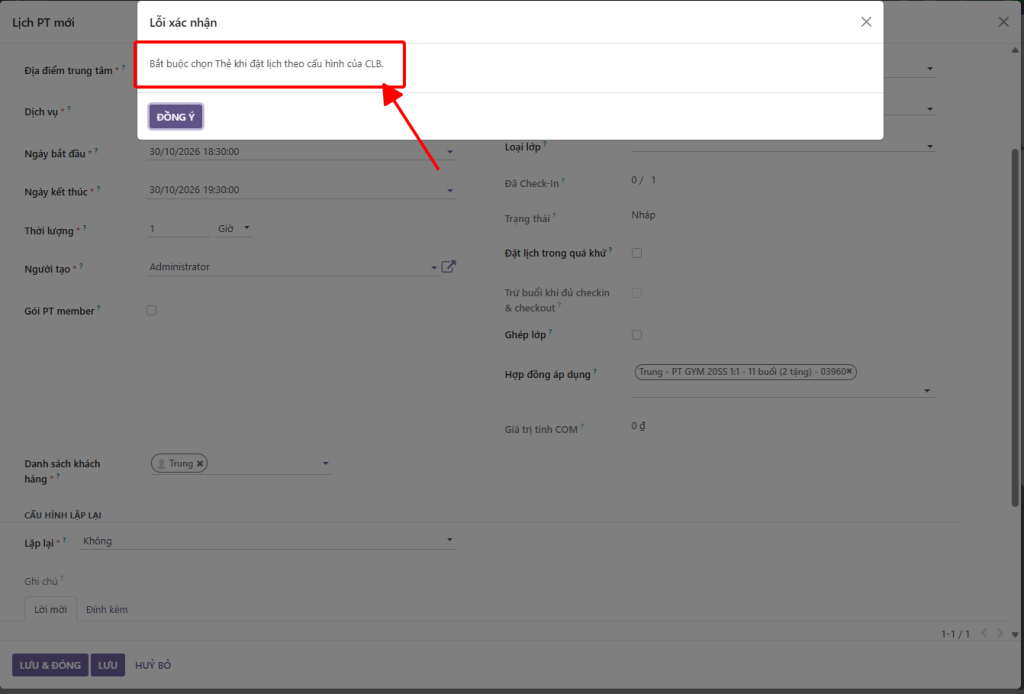
*Note: Hệ thống mặc định hiển thị trường Thẻ là Show dạy, người dùng có thể sửa lại trên web
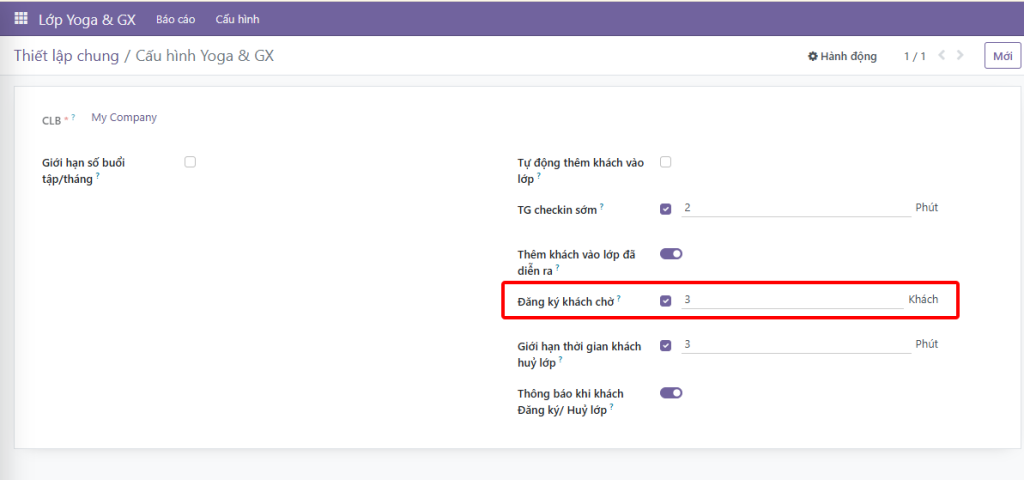
4.1 ĐĂNG KÝ KHÁCH CHỜ LỚP YOGA & GX
Mục đích: Khách được phép join vào lớp nhóm khi lớp đã full và ở trạng thái Chờ, nếu có Khách hàng nào đó Hủy thì tự động thêm khách chờ vào lớp.
Thao tác:
+ Bước 1: Cấu hình số lượng khách chờ: Lớp Yoga & GX –> Cấu hình –> Thiết lập chung –> bật Đăng ký khách chờ và điền số lượng khách chờ
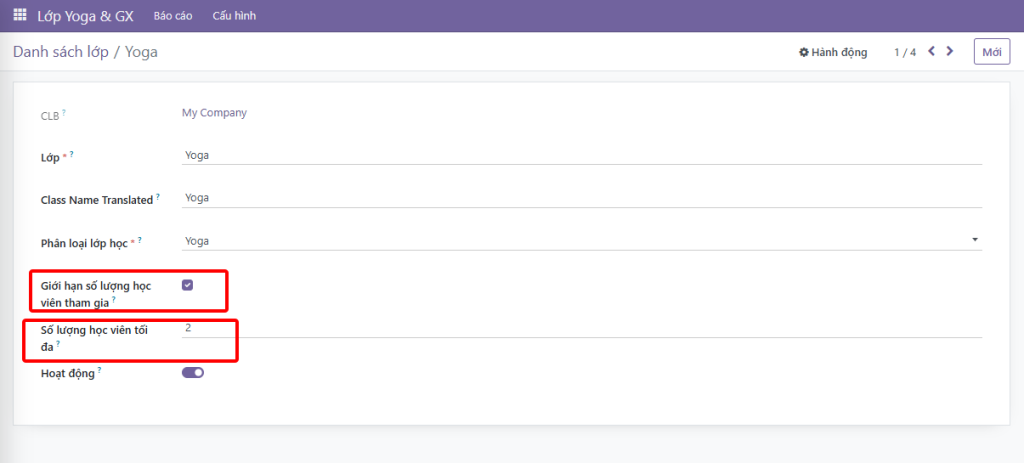
+ Bước 2: Cấu hình Giới hạn số lượng học viên tham gia lớp: Lớp Yoga & GX –> Cấu hình –> Danh sách lớp –> tích Giới hạn số lượng học viên tham gia và điền Số lượng học viên tối đa
* Note: Lớp nào không tích Giới hạn số lượng học viên tham gia sẽ không sử dụng được tính năng Đăng ký khách chờ mà khách cứ join lớp là auto được vào lớp
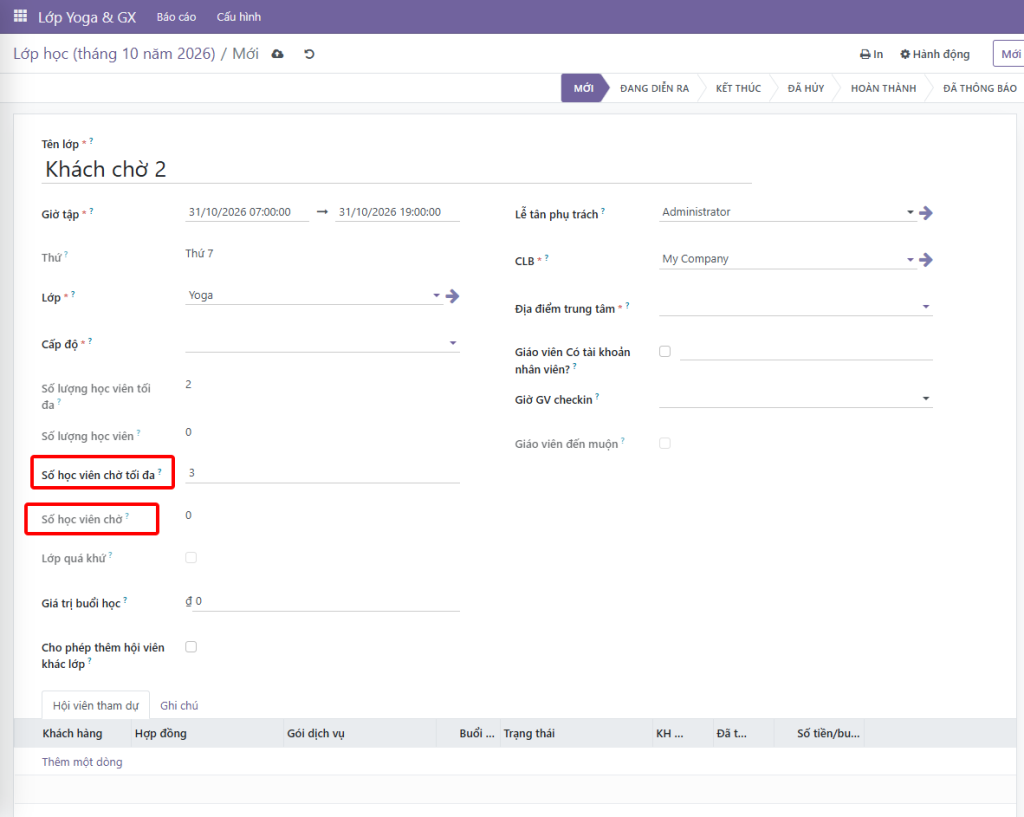
+ Bước 3: Người dùng thực hiện book lịch Lớp nhóm hệ thống hiển thị thêm trường Số học viên tối đa ( theo cấu hình Đăng ký khách chờ) và Số học viên chờ ( theo số lượng khách đăng ký chờ )
* Note: Khi số lượng Khách hàng join lịch lớp nhóm = Số lượng học viên tối đa –> các khách hàng join sau đều sẽ ở danh sách chờ. Khi nào có khách hàng đã join lớp Hủy lịch –> hệ thống tự động thêm khách đang chờ vào lớp
4.2 GIỚI HẠN THỜI GIAN KHÁCH HỦY LỚP VÀ THÔNG BÁO KHI KHÁCH ĐĂNG KÝ/ HỦY LỚP
Mục đích: áp dụng cho các CLB muốn giới hạn thời gian khách được Hủy lớp bao lâu trước khi lớp diễn ra và gửi thông báo khi khách đăng ký/ Hủy lớp cho Lễ tân phụ trách, Giáo viên (có tài khoản nhân viên), Admin
Thao tác:
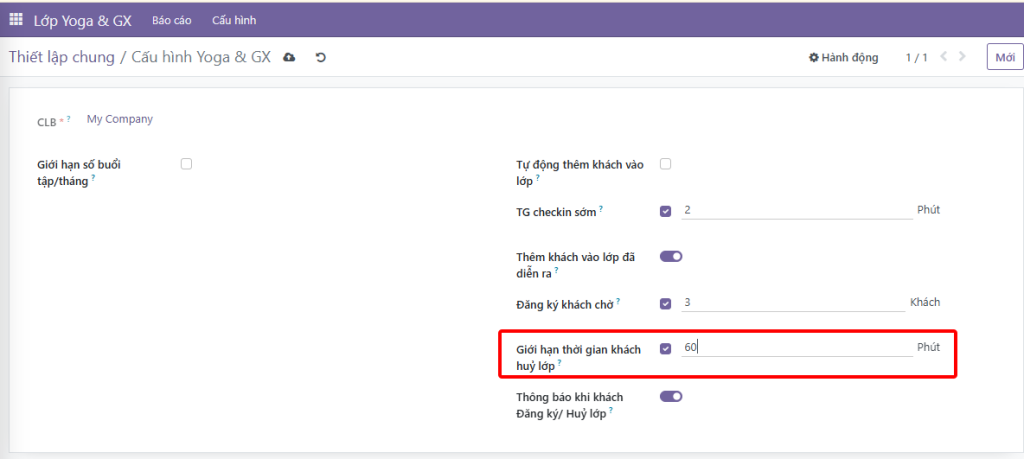
+ Bước 1: Lớp Yoga & GX –> Cấu hình –> Thiết lập chung –> Bật Giới hạn thời gian khách huỷ lớp và điền thời gian (phút) –> Bật Thông báo khi khách Đăng ký/ Huỷ lớp
VD: Giới hạn thời gian khách huỷ lớp: 60 phút: khách đã join lịch lớp nhóm lúc 17h-18h, khách chỉ có thể Hủy lịch trước 16h, từ 16h trở đi nếu thực hiện Hủy lịch hệ thống báo lỗi ‘‘ Bạn chỉ được phép huỷ lịch trước 60 phút ”’
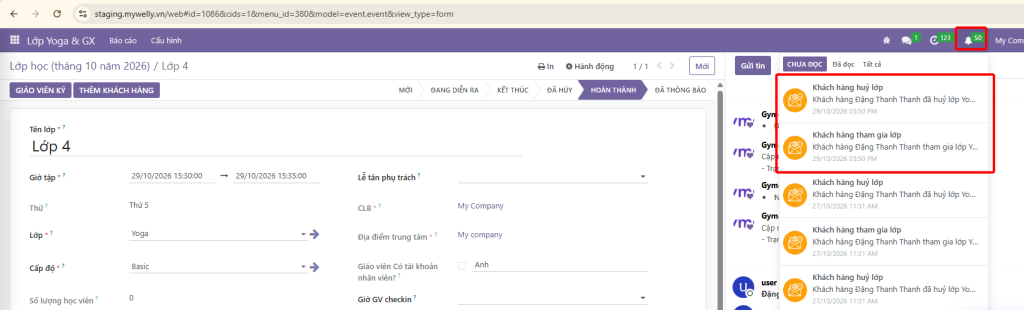
+ Bước 2: Lớp Yoga & GX –> Cấu hình –> Thiết lập chung –> Bật Thông báo khi khách Đăng ký/ Huỷ lớp
Khi khách hàng thực hiện tham gia lớp/ Hủy lớp qua app Gymo member hệ thống hiển thị thông báo cho tài khoản Lễ tân phụ trách, Giáo viên, Admin
5. CHO PHÉP LƯU TRỮ DANH SÁCH LỚP VÀ CA TẬP LỚP YOGA & GX
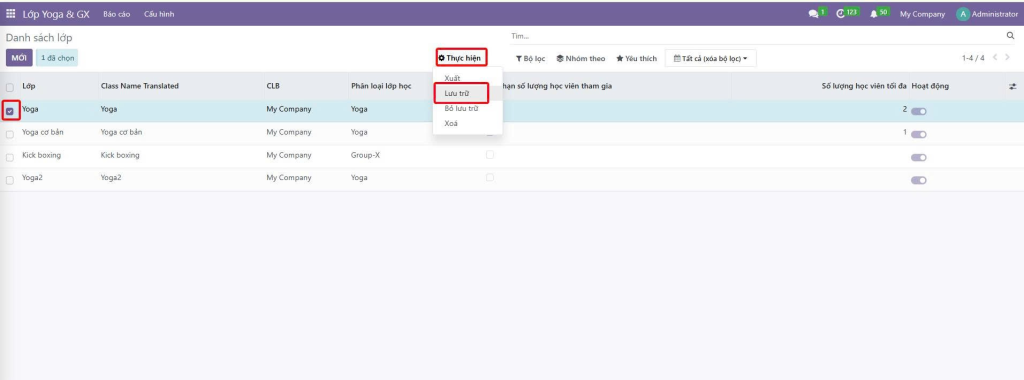
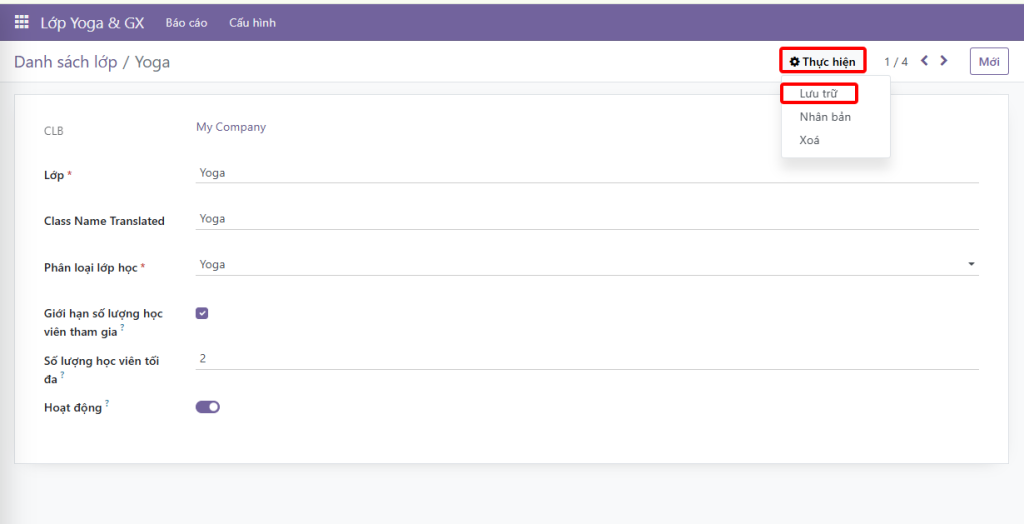
1. Danh sách lớp:
Điều kiện: Tất cả ca tập thuộc lớp phải có Giai đoạn là “Giai đoạn kết thúc”.
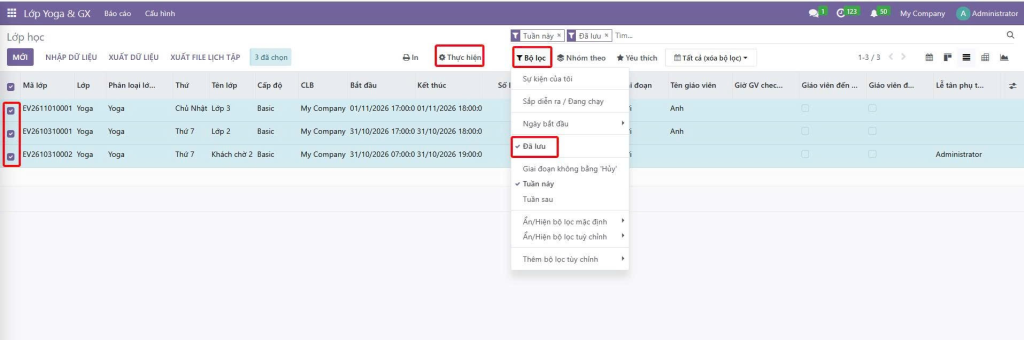
Thao tác: Lớp Yoga & GX –> Cấu hình –> Danh sách lớp –> chọn lớp –> Hành động –> Lưu trữ.
2. Ca tập
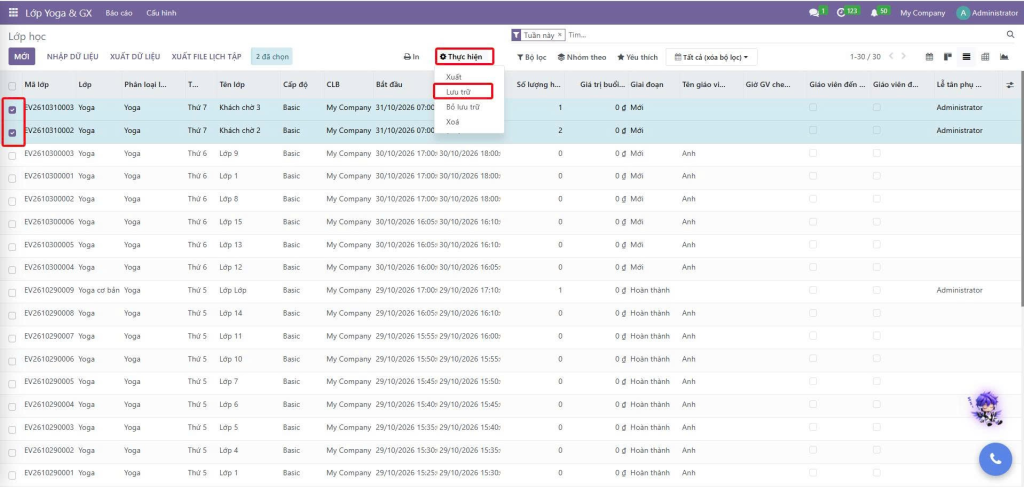
– Lưu trữ ca tập:
Điều kiện: Chỉ được lưu trữ ca tập có Loại trạng thái là Hủy/ Khởi tạo
Thao tác: Lớp Yoga & GX –> xem dạng List –> Chọn ca tập/Xem chi tiết ca tập –> Hành động –> Lưu trữ.
– Bỏ lưu trữ Ca tập
Điều kiện: Không được bỏ lưu trữ nếu Lớp học đang bị lưu trữ, ca tập đang ở trạng thái Khởi tạo và giờ kết thúc chưa qua.
Thao tác: Lớp Yoga & GX –> List –> Bộ lọc: “Đã lưu” –> chọn ca tập –> Hành động –> Bỏ lưu trữ.
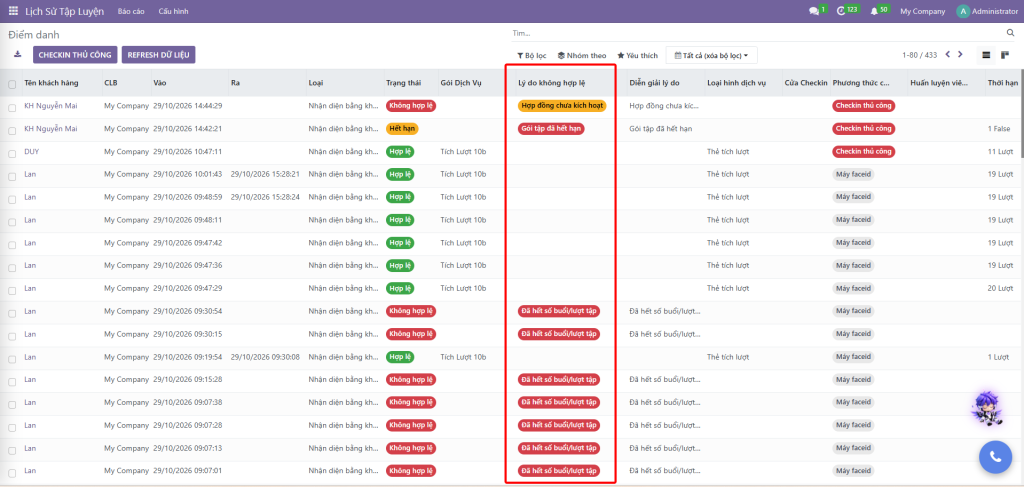
6. BỔ SUNG LÝ DO KHÁCH CHECKIN KHÔNG HỢP LỆ
Mục đích: Giúp lễ tân và quản lý biết chính xác lý do khách không check-in được, thay vì chỉ thấy thông báo chung “Không hợp lệ”, từ đó xử lý cho khách hàng
Thao tác: Lịch sử tập luyện –> Cột “Lý do không hợp lệ”
– Khi khách quét FaceID hoặc quẹt thẻ nhưng máy báo Không hợp lệ, màn hình sẽ hiển thị lý do cụ thể để nhân viên/quản lý xem lại các lượt check-in bị từ chối, mã lỗi và hợp đồng liên quan
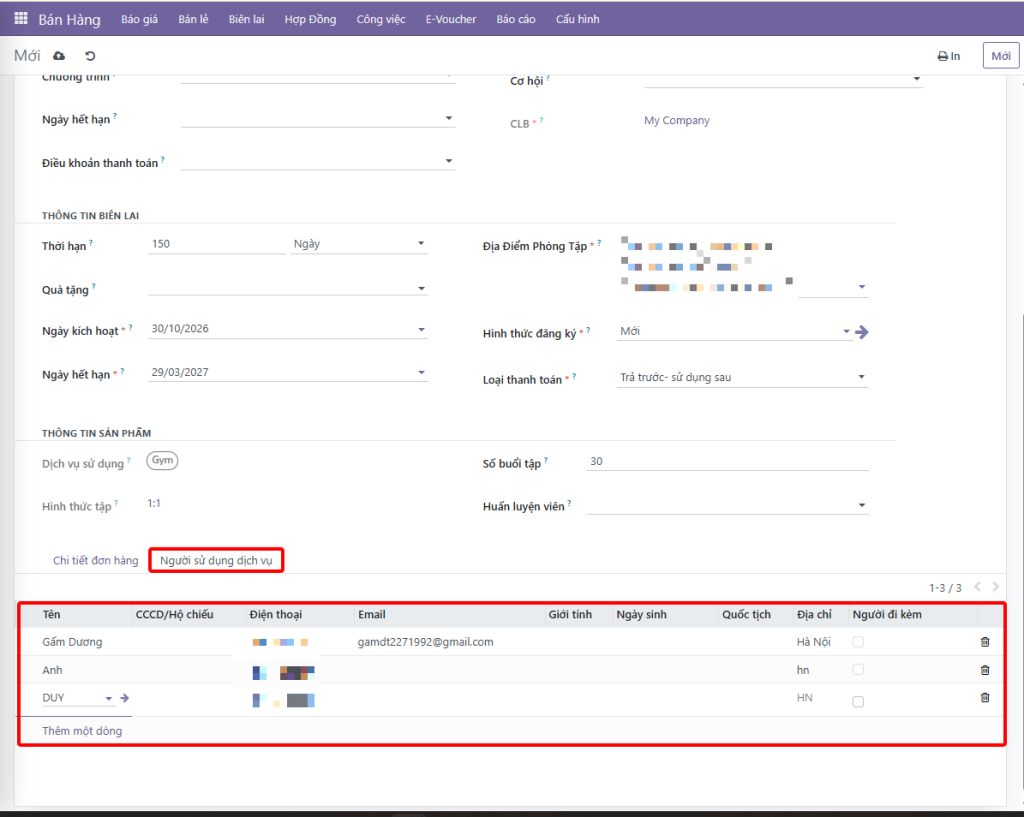
7. BỔ SUNG TAB NGƯỜI SỬ DỤNG DỊCH VỤ TRÊN BÁO GIÁ NHANH
Mục đích: áp dụng cho các CLB sử dụng tính năng báo giá nhanh và tạo báo giá nhanh có nhiều người cùng sử dụng chung biên lai/ Hợp đồng
Thao tác: Bán hàng –> Báo giá nhanh
8. NÂNG CẤP TÍNH NĂNG CHIA LƯỢT CHO CÁC CLB LỚN
Mục đích: Áp dụng cho CLB chia lượt Thủ công, muốn thêm/gỡ thành viên đội thì danh sách chia lượt tự cập nhật, không phải sửa lượt bằng tay.
Thao tác: CRM –> Cấu hình –> Đội ngũ kinh doanh –> mở đội ngũ kinh doanh
+ Bước 1: Chọn Tùy chọn chia lượt = Thủ công (1)
+ Bước 2: Tick Đồng bộ nhân sự sang danh sách chia lượt (2)
+ Bước 3: Bấm Thêm hoặc Thêm 1 dòng (3) để thêm thành viên, bấm Xóa (4) để gỡ thành viên –> Lưu
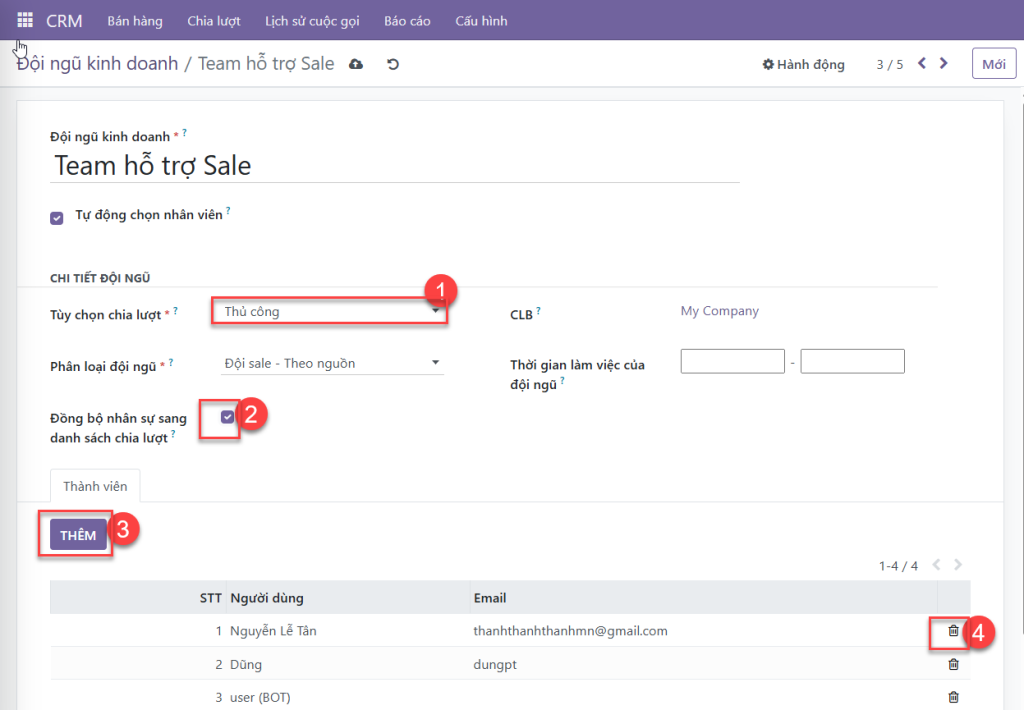
=> Sau khi lưu, hệ thống tự đồng bộ danh sách chia lượt với các thành viên tương ứng của đội ngũ.
Sau thời điểm đó, nếu có bất kỳ thay đổi về thành viên của đội ngũ, bạn chỉ cần sửa thông tin tại Đội ngũ kinh doanh, không cần thêm bước sửa tại màn danh sách chia lượt nữa.
9. RÚT GỌN CHIA LƯỢT CHO CLB VỪA VÀ NHỎ
Mục đích: Áp dụng cho CLB vừa và nhỏ không dùng danh sách chia lượt. NVKD và PT hỗ trợ trên ticket do người dùng tự chọn, hệ thống không tự gán theo Nguồn/Dịch vụ
9.1 Cấu hình Rút gọn chia lượt
Thao tác: Cài đặt CLB –> CLB –> Cấu hình khác –> tick Rút gọn chia lượt –> Lưu
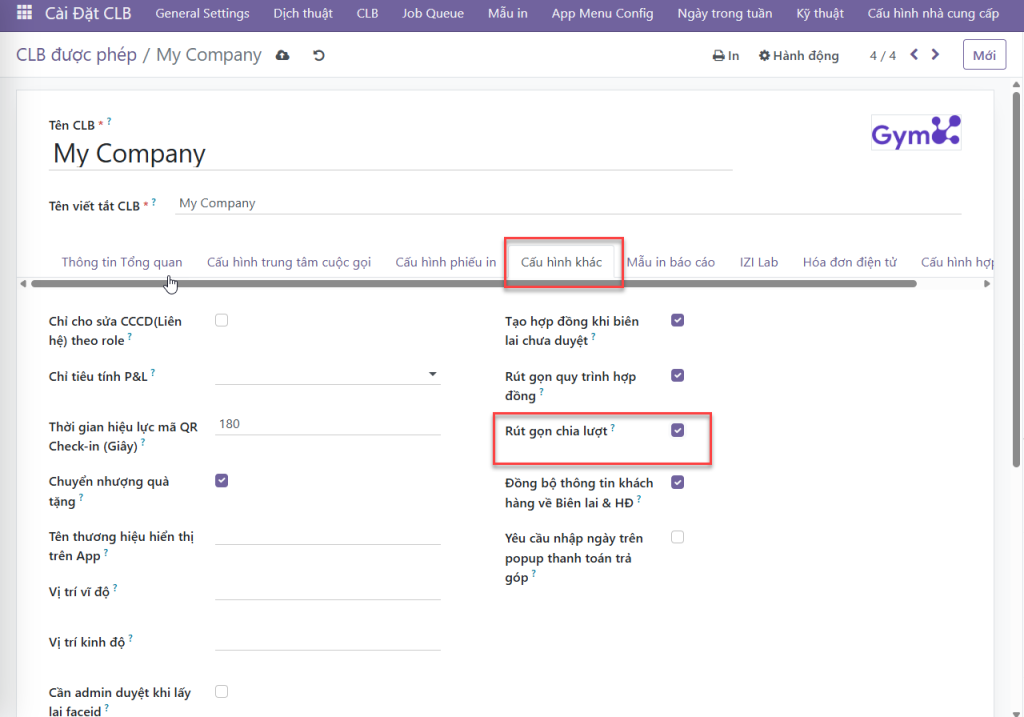
Sau khi tick rút gọn chia lượt, CLB sẽ KHÔNG cần cấu hình Đội ngũ kinh doanh, Danh sách chia lượt, Nguồn và Dịch vụ không cần chọn Đội ngũ kinh doanh tương ứng
Khi tạo mới ticket, hệ thống cho phép bạn chọn trực tiếp Nhân viên kinh doanh & PT hỗ trợ của ticket ngay trên form.(Chi tiết phân quyền chọn NVKD & PT hỗ trợ mô tả bên dưới tại mục 9.2)
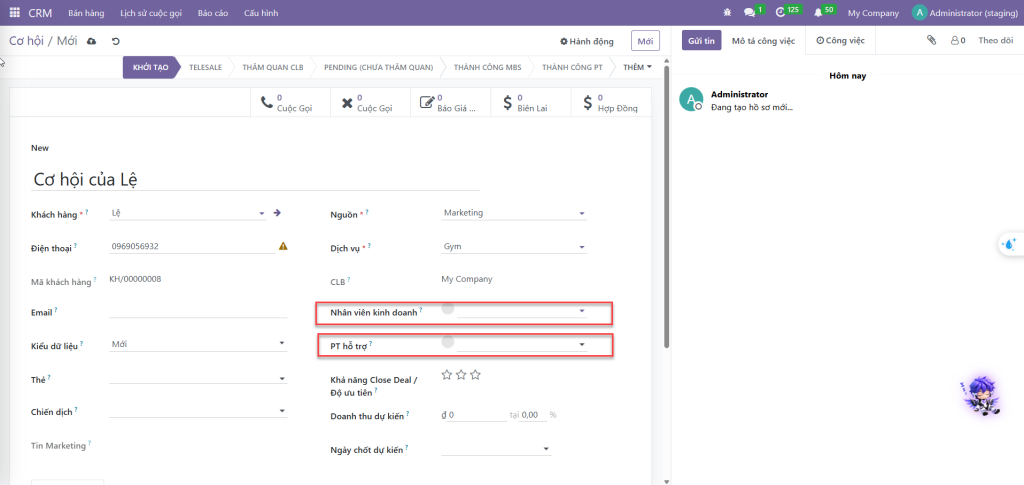
9.2 Quyền gán NVKD, PT hỗ trợ trên ticket
Mục đích: Phân quyền người được chọn NVKD, PT hỗ trợ trên ticket của CLB rút gọn chia lượt.
Thao tác: Nhân viên –> Nhân viên –> mở nhân viên –> Tài khoản truy cập. Tại mục OTHER:
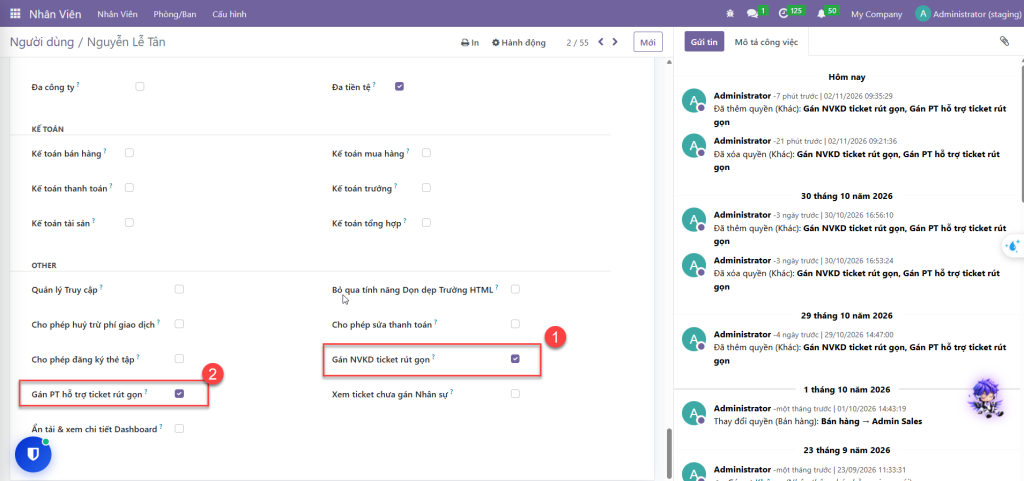
NOTE: Những User có quyền Bán hàng = Admin Sales sẽ mặc định tick sẵn 2 quyền này. Quyền sẽ có hiệu lực ở tất cả CLB rút gọn chia lượt mà user được truy cập.
10. [CẢI TIẾN GÓI DỊCH VỤ] TỰ SINH MẪU BÁO GIÁ KHI TẠO GÓI DỊCH VỤ
Mục đích: Giảm thao tác khi cấu hình gói dịch vụ. User tạo gói dịch vụ xong là chọn được ngay trên báo giá, không cần thêm bước tạo Mẫu báo giá. Sửa gói thì Mẫu báo giá tự cập nhật theo.
Thao tác: Bán hàng –> Báo giá –> Gói dịch vụ –> Mới
+ Bước 1: Nhập thông tin gói dịch vụ
+ Bước 2: Bấm Lưu
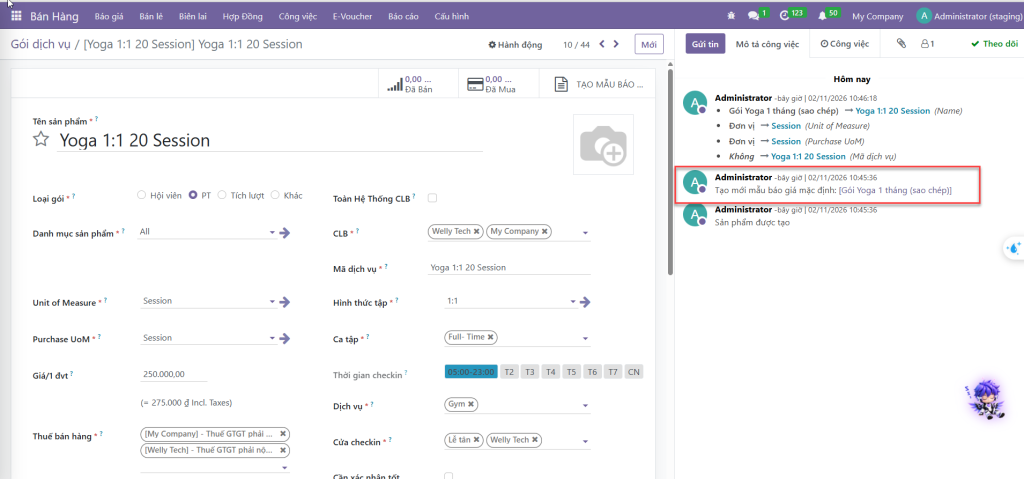
=> Sau khi lưu, hệ thống tự tạo 1 Mẫu báo giá cùng tên, cùng CLB với gói. Không cần bấm Tạo mẫu báo giá nữa.
NOTE: Khi bạn chỉnh sửa thông tin của gói dịch vụ bao gồm: Tên, CLB / Toàn hệ thống CLB, Đơn vị tính hoặc Số lượng. Hệ thống sẽ tự đồng bộ thông tin vừa sửa sang mẫu báo giá tương ứng (Bạn không cần sửa thủ công bên Mẫu Báo giá nữa)
11. CẤP TÀI KHOẢN NGƯỜI DÙNG THEO NHÓM VAI TRÒ
Mục đích: Áp dụng cho CLB muốn Quản lý tự tạo tài khoản cho nhân sự mới, không phải gửi yêu cầu sang Admin. Cấp tài khoản theo nhóm người dùng tạo sẵn, chỉ 1 lần thao tác là có cả tài khoản đăng nhập và hồ sơ nhân viên,
11.1 Quyền tạo mẫu vai trò & cấp tài khoản mới
Để User có quyền cấp tài khoản mới cho user khác, cần phân quyền như sau:
Thao tác: Nhân viên -> Nhân viên –> Tài khoản truy cập –> Chọn 1 tài khoản cần cấp quyền
+ Bước 1: Tại mục OTHER > Cấp tài khoản & vai trò:
- Chọn ”Tạo tài khoản truy cập”: Nếu User được quyền cấp tài khoản mới cho người khác
- Chọn ”Quản trị mẫu vai trò”: Nếu User được quyền cấu hình các mẫu vai trò
+ Bước 2: Bấm Lưu
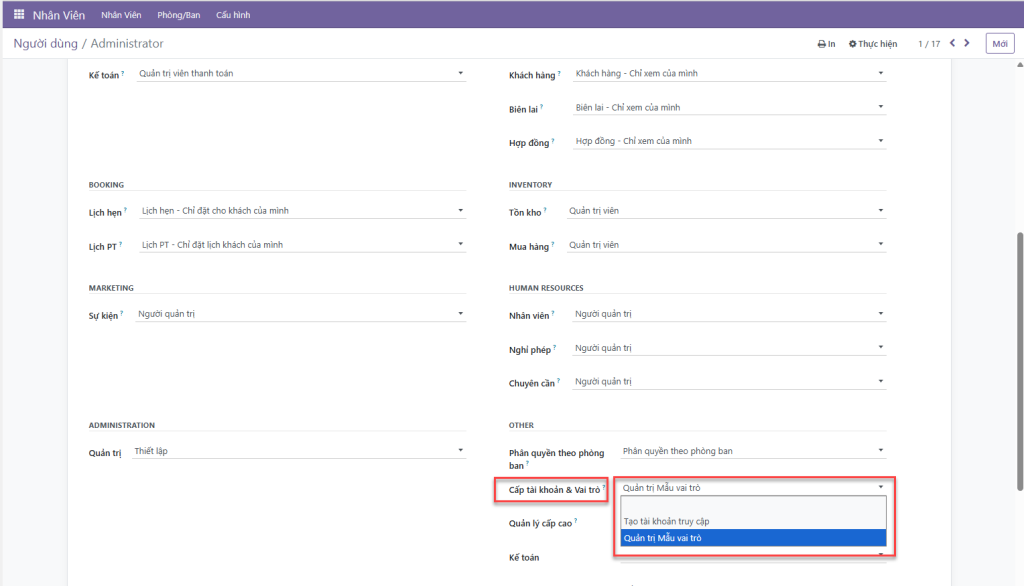
NOTE: Chỉ user có Administration = Thiết lập mới chọn được ô này. Quản lý không tự bật cho mình được.
11.2. Tạo Mẫu vai trò
Thao tác: Nhân viên –> Mẫu vai trò người dùng –> Mới
+ Bước 1: Nhập Tên vai trò, Mã vai trò và Mô tả
+ Bước 2: Tại tab Danh sách Nhóm quyền áp dụng, chọn các nhóm quyền của vị trí đó
+ Bước 3: Bấm Lưu
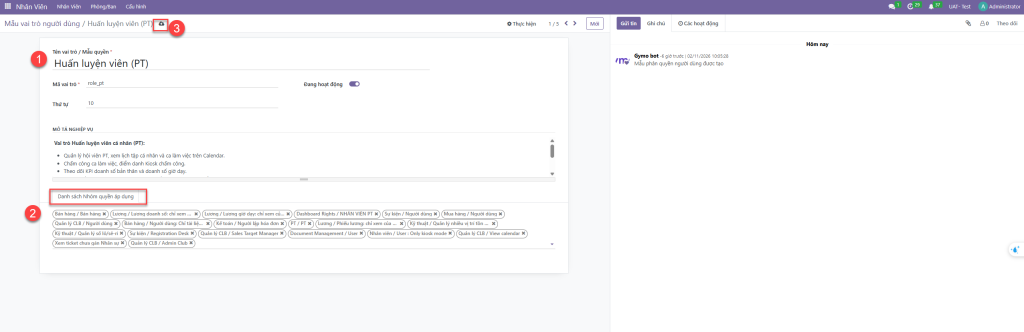
=> Sau khi lưu, Bạn sẽ chọn được vai trò này khi cấp tài khoản. Bạn không cần tick từng quyền cho mỗi nhân viên mới nữa.
11.3. Cấp tài khoản mới cho nhân viên
Thao tác: Nhân viên –> Cấp tài khoản mới
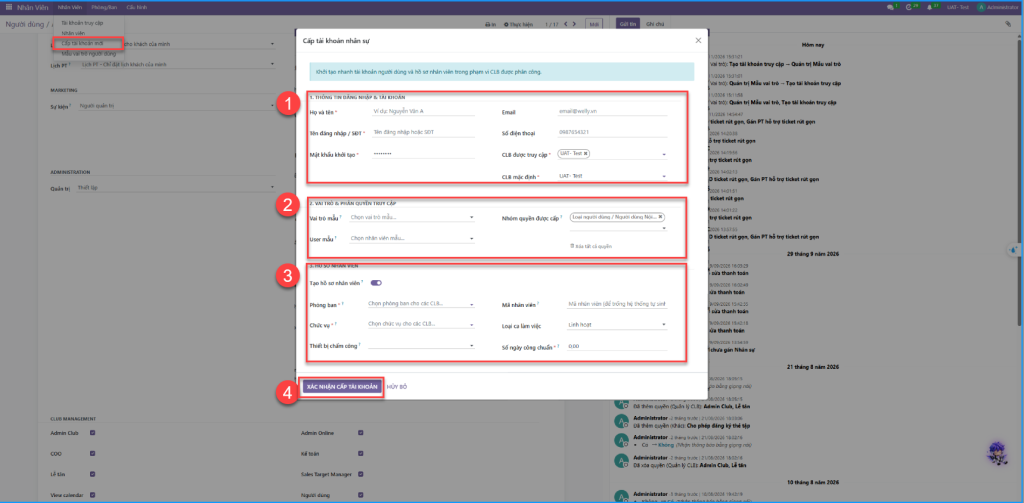
+ Bước 1: Nhập Họ và tên, Tên đăng nhập / SĐT, Mật khẩu khởi tạo (mặc định Gymo@123), chọn CLB mặc định và CLB được truy cập
+ Bước 2: Chọn quyền cho nhân viên theo 1 trong 2 cách:
- Chọn Vai trò mẫu –> hệ thống tự điền nhóm quyền của vai trò
- Chọn User mẫu –> hệ thống sao chép quyền từ 1 nhân viên có sẵn
- Bấm Xóa tất cả nhóm quyền nếu muốn chọn lại từ đầu
+ Bước 3: Bật Tạo hồ sơ nhân viên, chọn Phòng ban và Chức vụ
+ Bước 4: Bấm XÁC NHẬN CẤP TÀI KHOẢN
=> Hệ thống tạo cùng lúc tài khoản đăng nhập và hồ sơ nhân viên, tự sinh mã nhân viên
NOTE: Bạn chỉ chọn được CLB mình đang quản lý và chỉ cấp được quyền mình đang có. Chọn User mẫu thì quyền nào bạn không có sẽ tự bỏ qua.